Showing posts with label tema wordpress. Show all posts

Saturday, July 21, 2018

Part 6 : Membuat Halaman Yang Menampilkan Harga Dan Diskon Pada Tema Wordpress

https://massmada.blogspot.com/2018/07/part-6-agar-tema-wordpress-yang-dibuat.html
Jika agan ingin membuat website e-commerce dari wordpress dan tema/theme yang dibuat dari nol serta tanpa plugin woocommerce disinilah tempatnya. Disini saya akan membagikan ilmu saya untuk membuat seperti yang agan inginkankan. Sebelumnya agan harus mengerti bahasa HTML, CSS, dan PHP untuk dapat melanjutkan membuat halaman yang menampilkan harga dan diskon dari produk (halaman tampil produk).

Untuk dapat menampilkan harga dan diskon, ditutorial ini saya akan menggunakan custom fields. Custom fields terletak pada wp-admin kemudian pergi ke halaman all posts, lalu klik salah satu postingan kemudian scroll ke bawah pada halaman tersebut. Masih bingung? Ikuti terus tutorial ini sampai selesai.

Bagi yang belum mengikuti tutorial part sebelumnya, bisa di klik link di bawah :
Part 1 : Persiapan Membuat Tema Wordpress
Part 2 : Membuat Header.php , Sidebar.php, Style.css, Footer.php dan Index.php
Part 3 : Membuat Halaman Content.php , Archive.php Dan Single.php Di Themes Wordpress
Part 4 : Membuat Functions.php Pada Wordpress
Part 5 : Memberikan Logo dan Membuat Search Pada Tema Wordpress


Langsung saja ke pembahasan, buka kembali kodingan yang telah dikerjakan pada part sebelumnya. Jika tidak mengikuti part sebelumnya, buka projek milik agan.

Mengaktifkan Custom Fields 
Buka wp-admin agan, dan pilih post kemudian klik all post. Pilih salah satu postingan agan. Jika agan scroll ke bawah tidak menemui custom fields, maka custom field agan belum aktif. Berikut langkah-langkah mengaktifkan nya :

1. Klik pada screen optionyang terletak di kanan atas.
https://massmada.blogspot.com/2018/07/part-6-membuat-halaman-yang-menampilkan.html

2. Kemudian centang pada custom fields, jika agan menggunakan bahasa indonesia maka centang pada combo box ruas tersesuai.
https://massmada.blogspot.com/2018/07/part-6-membuat-halaman-yang-menampilkan.html

Setelah itu scroll ke bawah dan agan dapat menemui custom fields nya :
https://massmada.blogspot.com/2018/07/part-6-membuat-halaman-yang-menampilkan.html


Tambahkan Harga dan Diskon pada Custom Fields
Name adalah untuk nama yang akan ditambahkan, kita akan menambahkan harga dan diskon maka Name nya adalah harga atau diskon. Jika value nya, misalkan harga produknya Rp10.000, maka value nya 10000.

1. Tambahkan Harga.
https://massmada.blogspot.com/2018/07/part-6-membuat-halaman-yang-menampilkan.html


Setelah diisi klik Add Custom Field.

2. Tambahkan Diskon.
Untuk valuenya nanti kita isi dengan persenan, misal ada diskon 20% maka value nya kita isi angka 20.
https://massmada.blogspot.com/2018/07/part-6-membuat-halaman-yang-menampilkan.html


Setelah diisi klik Add Custom Field.

Pastikan klik tombol update pada postingan terlebih dahulu agar pengaturannya tersimpan. Isikan sama seperti diatas untuk semua postingan yang agan kategorikan sebagai produk. Jika sudah terbuat maka untuk postingan selanjutnya yang ingin agan kasih harga dan diskon tidak usah membuat baru name nya untuk harga dan diskon, jadi kita tinggal mengisi value nya saja.

Cara diatas adalah untuk mengisi harga dan diskon terlebih dulu. Untuk menampilkan value harga dan diskon pada setiap postingan pada website, simak langkah-langkah dibawah :

Menampilkan Isi Custom Fields/Meta Data Pada Website Wordpress
1. Buka folder tema agan yang terletak pada C:\xampp\htdocs\wordpress\wp-content\themes\tema_agan sesuai projek pada part sebelumnya(jika mengikuti part sebelumnya).

2. Setelah terbuka, buka file content.php (yang mengikuti part sebelumnya) atau file yang bertugas untuk menampilkan postingan pada wordpress agan dengan notepad atau software editor lainnya.

3. Taruh kode di bawah pada file agan :

     <?php
       $harga = get_post_meta($post->ID, 'harga', TRUE);
       $diskon = get_post_meta($post->ID, 'diskon', TRUE);
       if(!empty($diskon)){
           echo "<font style='color:#1d8283;'><strike>Rp. ".$harga."</strike> </font>&nbsp;";
       }
               
       if(empty($diskon)){
           echo "<font style='color:#1d8283;'><b>Rp. ". $harga."</b></font>";
       } else {
           echo "<br/>Diskon <font style='color:#eb3232;'>".$diskon."%</font><br/>";
           $hasil = $harga - (($diskon/100)*$harga);
           echo "Rp. ". $hasil;
       }
   ?>


Penjelasan kode diatas :
get_post_meta($post->ID, 'harga', TRUE); berfungsi untuk mengambil value harga pada custom fields. Name pada custom fields yang kita buat tadi bernama harga, harga disini akan menjadi ID dari setiap custom fields.

get_post_meta($post->ID, 'diskon', TRUE); berfungsi untuk mengambil value diskon. $post->ID untuk mengambil ID nya, ID dari "diskon" adalah diskon.


Setelah kode diatas disimpan, maka tampilan website agan akan seperti ini :
https://massmada.blogspot.com/2018/07/part-6-membuat-halaman-yang-menampilkan.html


Untuk source kode nya dari content.php yang aku rubah, agan bisa download nya disini :

Download content.php
Baca selengkapnya

Sunday, June 17, 2018

Cara Memasang SlideShow di Wordpress

https://massmada.blogspot.com/2018/06/cara-memasang-slideshow-di-wordpress.html
Banyak cara untuk dapat mempercantik halaman atau design website, salah satunya adalah dengan memasang slideshow. Slideshow adalah rangkaian gambar yang dirangkai untuk ditampilkan yang mana dalam beberapa saat bisa bergantian dengan efek tertentu. Disini saya menggunakan slideshow dari SmartSlider karena selain gratis memiliki banyak fitur dari SmartSlider tersebut. Bagi yang belum punya tidak masalah, ikuti langkah demi langkah hingga artikel ini selesai.

Baca Juga : Membuat Tema Wordpress Dari Nol Lengkap


Tanpa basa basi langsung saja ke pembahasan :


Download Dan Aktifkan Smart Slider

1. Pertama login dahulu ke wp-admin wordpress agan.
 
https://massmada.blogspot.com/2018/06/cara-memasang-slideshow-di-wordpress.html

2.  Klik Plugin, kemudian klik Tambah Baru
 
https://massmada.blogspot.com/2018/06/cara-memasang-slideshow-di-wordpress.html

3. Ketikan Smart Slider di kotak Cari Plugin
https://massmada.blogspot.com/2018/06/cara-memasang-slideshow-di-wordpress.html

4. Kemudian pilih install sekarang pada Smart Slider 3
  
https://massmada.blogspot.com/2018/06/cara-memasang-slideshow-di-wordpress.html

5. Setelah terinstall, maka aktifkan Smart Slider. Caranya terlebih dahulu pergi ke
    Plugin → Plugin Terpasang. Setelah masuk pada Plugin Terpasang, klik aktifkan pada
    Smart Slider 3.
   
https://massmada.blogspot.com/2018/06/cara-memasang-slideshow-di-wordpress.html


Setelah di aktifkan maka plugin siap untuk digunakan. Langkah selanjutnya adalah membuat slide show nya agar dapat menampilkan gambar pilihan agan di wordpress.


Cara Membuat atau Mengisi Slide Show Di Smart Slider 3
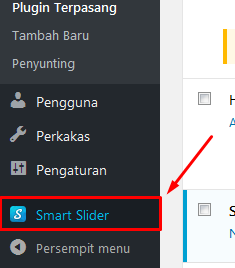
1. Klik pada menu Smart Slider
 
https://massmada.blogspot.com/2018/06/cara-memasang-slideshow-di-wordpress.html

2. Lalu klik New Slider
 
https://massmada.blogspot.com/2018/06/cara-memasang-slideshow-di-wordpress.html

3. Namai slider terserah agan, tentukan panjang dan tinggi slider, serta tentukan jenis
    slider di presetDefault adalah slider basic nya serta tipe ini akan tampil sesuai tinggi
    dan panjang yang agan atur. Full Width adalah tipe slider jika agan gunakan slider tersebut
    akan menyesuaikan panjang dari layar atau tampilan web. Setelah terisi semua maka klik create .
   
https://massmada.blogspot.com/2018/06/cara-memasang-slideshow-di-wordpress.html


4. Klik Add Slide untuk menambah gambar/postingan/video yang ingin agan tampilkan
    pada slide . Disini kita akan menampilkan gambar saja, maka pilih yang Image.
   
https://massmada.blogspot.com/2018/06/cara-memasang-slideshow-di-wordpress.html

5. Pilih Tab unggah berkas jika ingin meng upload. Jika agan ingin mengunggah gambar
    pastikan gambar tersebut tidak lebih dari 2Mb .
   
6. Setelah agan mengupload gambar, kemudian klik save untuk menyimpan slide show agan.
 
https://massmada.blogspot.com/2018/06/cara-memasang-slideshow-di-wordpress.html


7. Terkadang meskipun kita sudah mengatur ukuran slide show tersebut diatas, masih saja
    ukuran nya berubah atau slide show bisa memenuhi layar. Jangan khawatir ini disebabkan
    ukuran gambar agan yang kebesaran, pastikan ukuran panjang x lebar piksel gambar sesuai
    dengan ukuran yang agan inginkan, serta pastikan ukuran panjang x lebar piksel gambar
    slide sesuai dengan ukuran pada slide show yang dibuat.

8. Untuk membatasi lebar atau panjang maksimum dan minimum, agan dapat mengeklik
    tombol size .
   
https://massmada.blogspot.com/2018/06/cara-memasang-slideshow-di-wordpress.html

9. Kemudian scroll ke bawah, dan ganti slider height dan maximum slide width
    sesuai keinginan agan.
   
https://massmada.blogspot.com/2018/06/cara-memasang-slideshow-di-wordpress.html


10. Save


Slide show sudah terbuat. Setelah membuat slide show nya namun Slideshow  tersebut belum tampil di wordpress agan. Itu karena kita belum memasang kodenya ke tema wordpress agan.


Cara Memasang Kode Slide Show Di Tema Wordpress
1. Kita mulai dari awal, dari tampilan dashboard di wp-admin wordpress agan.
 

2. Kemudian klik Smart Slider
     

3. Klik slide agan, disini saya mempunyai slide bernama mada. Jadi slide itu yang saya gunakan.

4. Scroll ke bawah, maka agan akan menemui PHP code. Copy semua kode tersebut.


5. Letakkan pada tema agan. Disini saya akan memberikan contoh meletakkan kode nya
    di tema Twenty Sixteen (Tema Bawaan). Buka directory root web agan, karena di sini saya
    menggunakan server localhost (belum saya hosting) maka
    buka alamat C:\xampp\htdocs\wordpress\wp-content\themes\twentysixteen

6. Kemudian pilih halaman yang ingin agan edit, disini saya akan meletakkan kode nya
    di header. Jadi saya meletakkan di header.php . Pertama buka terlebih dahulu file header.php
    dengan notepad ++ atau software text editor lain. Letakkan di baris yang paling bawah seperti ini :
   
https://massmada.blogspot.com/2018/06/cara-memasang-slideshow-di-wordpress.html

7. Jika sudah jangan lupa disave, dan lihat tampilan web agan pada bagian header.

Baca selengkapnya

Thursday, June 14, 2018

Part 5 : Memberikan Logo dan Membuat Search Pada Tema Wordpress

https://massmada.blogspot.com/2018/06/part-5-memberikan-logo-dan-membuat.html
Selamat hari raya idul fitri,

Memberikan logo pada tema memang penting untuk memberikan identitas dari tema agan. Yang dimaksud memberikan logo disini, yaitu memberikan gambar pada tema yang berlokasi di appearance/themes wp-admin  agan.

Pertama sediakan gambar yang berukuran 1200 x 900 pixel, berformat PNG, dan dinamai dengan nama "screenshot" tanpa tanda petik. Untuk gambarnya tersebut taruh di sefolder dengan file yang kemarin kita buat atau di xampp\htdocs\WP\wp-content\theme\tema_agan\

Dari langkah-langkah diatas aku memberikan gambar dengan teks bernama "#MTP" maka gambar akan muncul seperti berikut :

https://massmada.blogspot.com/2018/06/part-5-memberikan-logo-dan-membuat.html


Nah kita telah berhasil memberikan gambar/logo pada tema kita, selanjutnya akan aku bahas cara membuat pencarian pada wordpress.

Sebelum agan melanjutnya part 5 ini, untuk yang masih proses belajar tema wordpress saya sarankan untuk membaca part 1, part 2, part 3, part 4. Karena tutorial wordpress ini dipelajari secara berurutan. Ini Link nya ya gan :

Part 1 : Persiapan Membuat Tema Wordpress
Part 2 : Membuat Header.php , Sidebar.php, Style.css, Footer.php dan Index.php
Part 3 : Membuat Halaman Content.php , Archive.php Dan Single.php Di Themes Wordpress
Part 4 : Membuat Functions.php Pada Wordpress

#Membuat Halaman Search Pada Tema Wordpress
Buat terlebih dahulu search.php lalu taruh halaman tersebut satu folder dengan file yang kemarin atau ditaruh pada wordpress\wp-content\themes\tema_agan\ . Lalu pastekan kode dibawah :

<?php get_header(); ?>
<?php get_sidebar(); ?>
    <div id="content">
        <?php
         
            if(have_posts()){
               
                while(have_posts()) : the_post();
                    if($post->post_type == "page") continue;
                    get_template_part('content');
                endwhile;
            } else {
                echo "Tidak ada postingan.";
            }
        ?>
    </div>
<?php get_footer(); ?>


Penjelasan :
<?php get_header(); ?> berfungsi untuk memanggil header.php . Desain header agan di simpan di header.php ini.

<?php get_sidebar(); ?> berfungsi untuk memanggil sidebar.php .Desain dan isi dari side bar disimpan di sidebar.php ini

have_posts() berfungsi untuk mengecek apakah mempunyai postingan atau tidak.

the_post() berfungsi untuk menampilkan postingan dimana kode ini yang melatar belakangi agar suatu postingan dapat tampil entah itu yang tampil tanggalnya, gambarnya, atau teksnya .

$post->post_type == "page" berfungsi untuk mengecek apakah postingan adalah halaman(page) atau bukan. Jika halaman maka akan dikembalikan nilai TRUE . Jenis postingan itu dapat dibagi menjadi beberapa macam :
a. jika postingan berupa artikel maka post_type nya post
b. jika postingan berupa halaman(page) maka post_type nya page
c. jika postingan berupa media atau gambar maka post_type nya attachment
dll

Ketika post_type nya adalah halaman atau page, maka akan dilanjutkan ke kode berikutnya, ini adalah fungsi dari continue.

get_template_part('content'); berfungsi untuk memanggil content.php

get_footer() berfungsi untuk memanggil footer.php . Desain dari footer ini disimpan di footer.php .

Ketika halaman search.php sudah agan buat, maka tidak ada perubahan apapun terhadap web agan. Itu karena kita belum menampilkan kotak pencariannya di header.php . Untuk menampilkan kotak pencarian kita menggunakan kode :

<?php  get_search_form();  ?>

Letakkan kode tersebut di header.php . Contoh nya bisa agan letakkan kode nya seperti dibawah, bagi yang kemarin terlanjur koding header.php bisa ditambahkan kodingnya atau ganti semua kode di header.php dengan kode (yang di mark kuning kode yang baru) :

<!DOCTYPE html>
<html lang="en">
    <head>
        <title> <?php bloginfo('title'); ?> </title>
        <link href='http://fonts.googleapis.com/css?family=Open+Sans' rel='stylesheet' type='text/css'>
        <link rel="stylesheet" href="<?php bloginfo('stylesheet_url'); ?>">
        <link rel="stylesheet" type="text/css" href="<?php echo get_template_directory_uri(); ?>/style-ui.css" >
    </head>
    <body>
    <div id="container">
        <div id="header">
            <div style="font-size:22px;color:#090909;padding-top:20px;padding-left:20px;">
                <b><?php bloginfo('name'); ?></b>
            </div>
            <div style="font-size:18px;color:#3a3a3a;padding-left:20px;">
                <?php bloginfo('description'); ?>
            </div><br/>
            <a href="<?php bloginfo('url');?>" class="menu-header">Home</a>
            <nav id="nav-header">


            <?php
                $args = array('theme_location'=> 'main_menu');
                wp_nav_menu($args);
            ?>
            </nav>
           
            <div style="float:right;margin-top:-100px;">
                <?php get_search_form(); ?>
            </div>


            </div>
        <!-- #header END -->


#Mendesain Kotak Search/Pencarian Wordpress
Ketika agan sudah berhasil membuat kotak pencarian seperti petunjuk diatas, kotak pencariannya tidak langsung jadi dengan desain menarik, melainkan masih sangat sederhana . Untuk mendesainnya buat terlebih dahulu searchform.php dan letakan sefolder dengan kode yang tadi kita buat. Kode nya seperti ini :

<form action="<?php echo home_url('/'); ?>" method="get">

    <input name="s" placeholder="Search" type="text" id="search" value="<?php the_search_query(); ?>" />


    <input type="image" alt="search" src="<?php bloginfo('template_url'); ?>/images/search.png" style="width:25px;margin-bottom:-16px;margin-left:-5px;padding:7.8px;background:#efefef;" />


</form>


Penjelasan :

home_url('/') berfungsi untuk mendapatkan link url home. Action dari form pencarian diarahkan ke url home. Bingung? kenapa kok malah diarahkan ke home bukan ke search.php , jawabannya adalah sudah aturannya wordpress . Nah ini contoh url pencarian  :
https://massmada.blogspot.com/2018/06/part-5-memberikan-logo-dan-membuat.html


the_search_query() berfungsi untuk menampilkan value atau isi variabel permintaan pencarian.

bloginfo('template_url') berfungsi untuk mendapatkan alamat tema agan di wordpress. Contoh alamatnya :  http://localhost/wordpress/wp-content/themes/contoh  . Kode ini biasanya digunakan untuk mengambil gambar atau file lainnya yang ingin ditampilkan pada web wordpress .


#Tambahkan Kode di style.css 
Agar kotak pencarian memiliki desain yang menarik, tambahkan kode dibawah ini di file style.css :

#search{
    padding:10px;
    background:#96edd3;
    border:none;
    width:150px;
}


#Hasil
Nah dari atas sampai bawah kita koding, maka didapat hasil seperti berikut :
https://massmada.blogspot.com/2018/06/part-5-memberikan-logo-dan-membuat.html


Sekian tutorial kali ini, terimakasih sudah berkunjung ke blog ku. Tutorial ini masih berlanjut ke part selanjutnya.
Baca selengkapnya

Wednesday, May 30, 2018

Part 4 : Membuat Functions.php Pada Wordpress

https://mada-education.blogspot.com/2018/05/part-4-membuat-functionsphp-pada.html
Assalamualaikum.. Alhamdulillah akhirnya ada waktu senggang untuk posting part 4 ini. Oh iya, sesuai yang aku janjikan kemarin sekarang aku akan membahas functions.php pada wordpress 😆.

Functions.php pada wordpress memiliki banyak kegunaan, secara menyeluruh kegunaan functions.php ini untuk mengatur tampilan, sistemnya dan lain-lain.
Baca selengkapnya

Sunday, May 20, 2018

Part 3 : Membuat Halaman Content.php , Archive.php Dan Single.php Di Themes Wordpress

http://massmada.blogspot.co.id/2018/05/part-3-membuat-projek-tema-atau-themes.html
 Assalamualaikum, selamat menunaikan ibadah puasa gan 😁 . Dipostingan kali ini aku akan ngebahas pembuatan halaman  content.php , archive.php dan single.php . Bagi kalian yang ketinggalan materi nya bisa kembali ke PART 1 postingan ku gan. Untuk melanjutkan di tahap ini agan harus ngerti dan paham dulu postingan PART 1 dan PART 2 ku, karena postingan ini lanjutan dari PART 2 dan Part 1, kecuali bagi pengembang tema yang sudah agak tau tentang wordpress.
Baca selengkapnya

Tuesday, May 15, 2018

Membuat Tema atau Theme Wordpress Dari Nol Part 2

https://massmada.blogspot.co.id/2018/05/membuat-tema-atau-theme-wordpress-dari.html
Assalamualaikum, selamat malam. Kali ini saya akan mengajarkan membuat tema atau theme wordpress dari nol sampai masuk ke dalam pembuatan projek atau sampai mahir 👌. Di PART 1 kemarin membahas tentang apa saja yang harus di persiapkan, nah disini akan langsung masuk dalam pembuatan nya.
Bagi yang belum membaca apa saja yang harus dipersiapkan bisa mengunjungi ini : Persiapan Membuat Tema Wordpress
Bagi yang sudah silakan lanjutkan membaca dan praktikan ya.
Baca selengkapnya

Monday, May 14, 2018

Membuat Tema atau Theme Wordpress Dari Nol Part 1

Membuat Tema atau Theme Wordpress Dari Nol Part 1
Assalamualaikum, selamat malam. Kali ini saya akan mengajarkan membuat tema atau theme wordpress dari nol sampai masuk ke dalam pembuatan projek atau sampai mahir, gratis 👦. Ok gan simak terus tutorial dari saya setiap harinya, karena setiap hari akan ada update terus.

Baca selengkapnya